Cara Pakai SKU Organizer
Dari halaman kosong sampai label menempel di rak. Tidak perlu latar belakang akuntansi — cukup ikuti urutannya.
Kalau kamu pernah mendengar staf bertanya "yang mana ya nugget yang 500 gram?" padahal di freezer ada empat merek berbeda, masalahnya bukan orangnya. Masalahnya barang itu belum punya satu nama resmi dan satu alamat tetap. Tool ini dipakai untuk memberi keduanya.
Yang tool ini kerjakan: merapikan identitas barang — nama, kode SKU, barcode, kategori, satuan, dan lokasi rak — lalu mencetaknya jadi rujukan yang bisa dipegang staf.
Yang tool ini tidak kerjakan: menghitung stok, mencatat barang masuk dan keluar, atau menghitung uang. Itu pekerjaan sistem pembukuan seperti Accurate. Anggap tool ini sebagai persiapan sebelum ke sana: kalau kode barangmu sudah rapi di sini, memasukkannya ke sistem mana pun jadi jauh lebih mudah.
Tiga hal yang perlu dibedakan
Banyak orang menyamakan ketiganya. Padahal fungsinya berbeda, dan salah paham di sini bikin datanya berantakan sejak awal.
Buatanmu sendiri. Kode singkat supaya kamu dan stafmu bisa menyebut satu barang tanpa salah. Contoh: NGT-ORI-500. Bebas kamu tentukan polanya, asal konsisten dan tidak kembar.
Untuk dibaca mesin. Garis-garis yang dipindai alat scanner. Kalau kemasan pabrik sudah punya, pakai angkanya. Kalau belum, tool ini membuatkan sendiri dari kode SKU-mu.
Alamat barangnya. Menjawab "barang ini disimpan di mana". Contoh: FZ-A01 untuk freezer A rak pertama. Satu barang menempati satu lokasi.
Langkah demi langkah
Urutan ini sengaja dimulai dari rak, bukan dari produk. Alasannya ada di langkah pertama.
Siapkan lokasi rak dulu
Banyak orang langsung memasukkan produk, lalu bingung karena kolom rak masih kosong dan harus mengulang satu per satu. Jadi buat alamatnya duluan.
Buka tab Lokasi Rak, isi kode raknya, lalu klik Tambah lokasi. Kolom keterangan boleh dikosongkan, tapi sangat menolong staf baru.
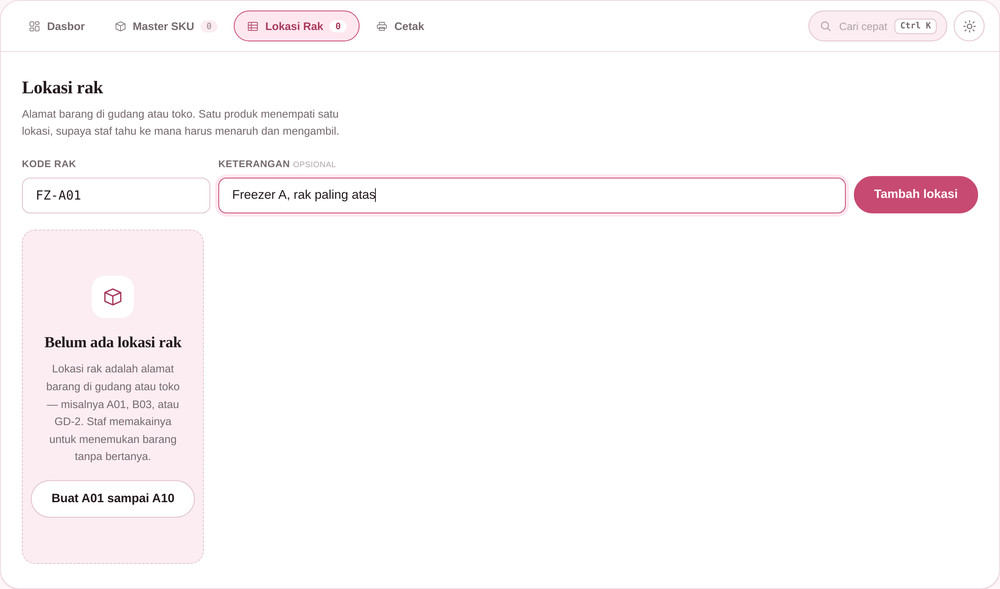
Pakai pola yang bisa ditebak arahnya. Untuk usaha frozen food misalnya FZ-A01 sampai FZ-A04 untuk freezer A, CH-A01 untuk chiller, dan DR-A01 untuk rak kering tempat kemasan. Orang baru bisa menebak letaknya tanpa bertanya.
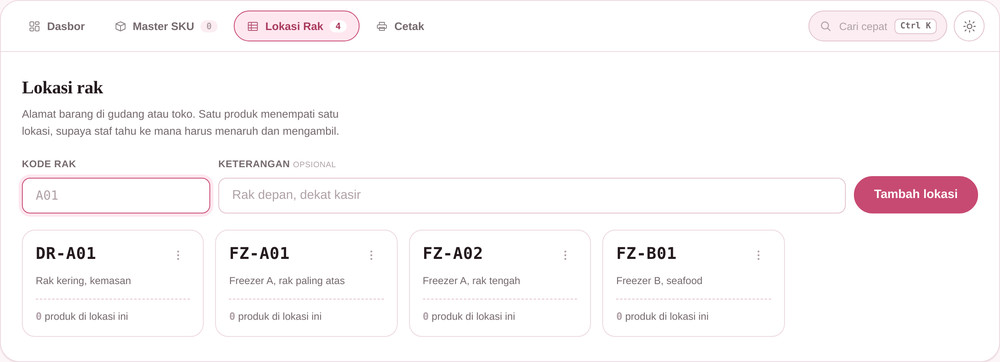
A01 sampai A10 sekaligus. Ganti namanya belakangan kalau sudah ketemu pola yang cocok.
Tambah produk pertamamu
Masuk ke tab Master SKU, klik Tambah SKU. Panel akan terbuka dari sisi kanan. Yang wajib hanya dua: nama produk dan kode SKU. Sisanya boleh menyusul.
- Nama produk Tulis seperti yang biasa diucapkan staf, lengkap dengan ukurannya. "Chicken Nugget Original 500 g" jauh lebih berguna daripada "Nugget".
- Kode SKU Kode buatanmu. Kalau bingung, tekan Buatkan kode dan tool akan menyusunkan satu yang belum terpakai.
- Barcode Kosongkan saja kalau kemasannya tidak punya barcode. Tool akan membuatkannya dari kode SKU.
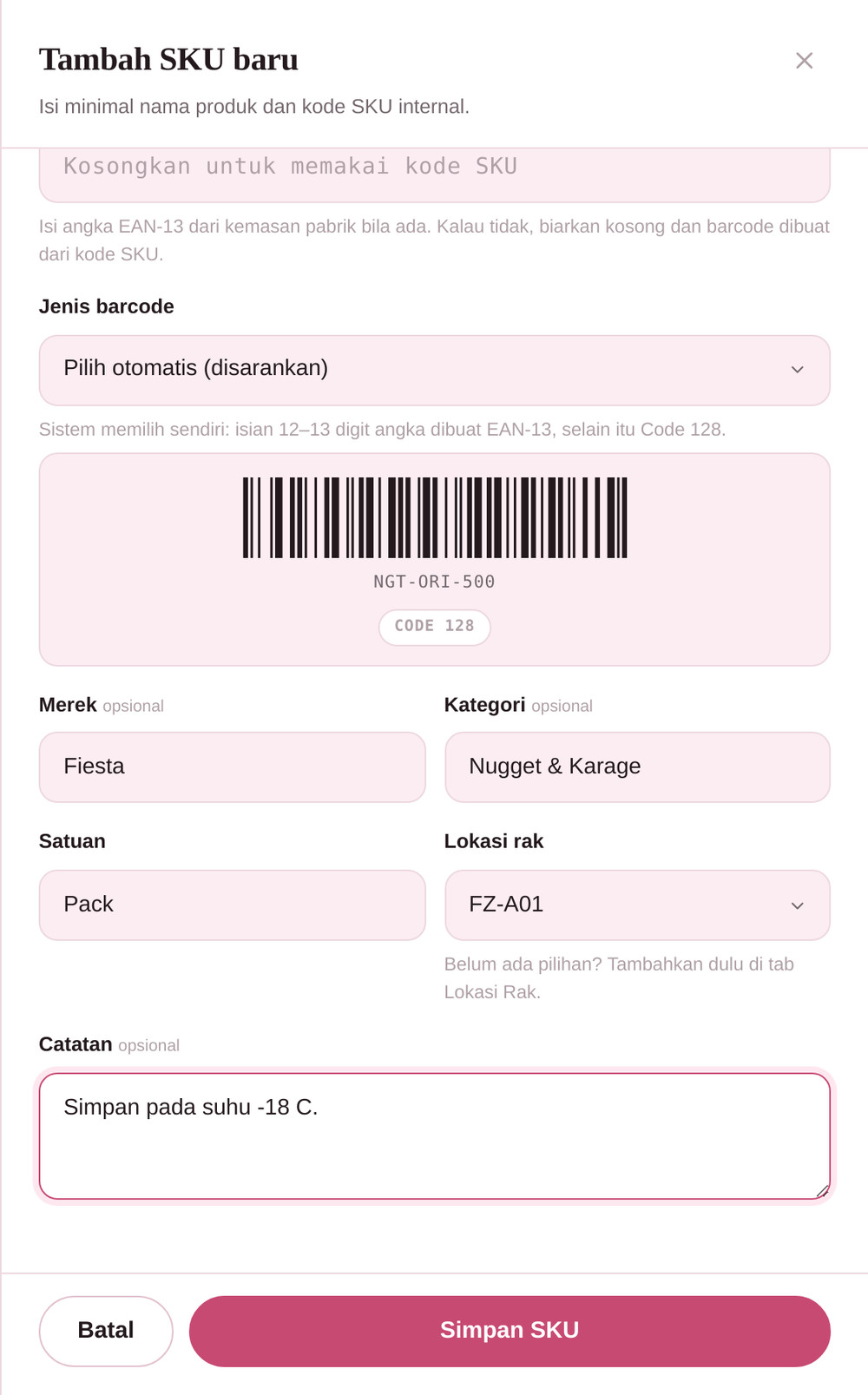
- Merek Membantu saat satu jenis barang dijual dalam beberapa merek.
- Kategori Pengelompokan bebas. Ini yang nanti dipakai untuk menyaring daftar.
- Satuan Pack, Box, Kg, Pcs, dan sejenisnya. Bukan jumlah stok, hanya satuan hitungnya.
- Lokasi rak Pilih dari daftar yang kamu buat di langkah 1.
- Catatan Instruksi penanganan. Contoh: "Jangan disusun lebih dari 6 tumpuk."
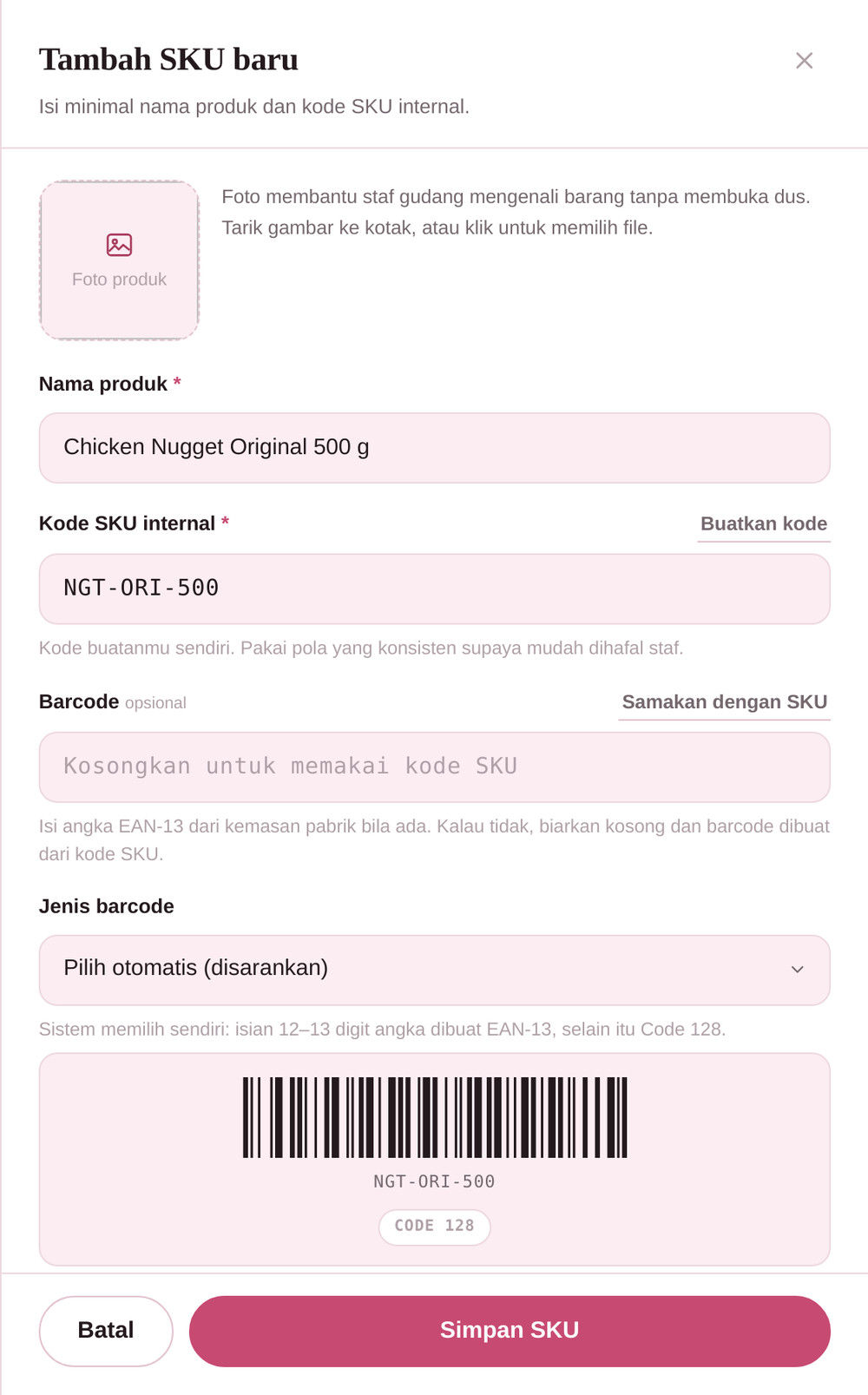
Gulir sedikit ke bawah dan kamu akan melihat barcodenya langsung terbentuk begitu kode SKU diisi. Tidak perlu menyimpan dulu.
Punya daftar panjang? Impor sekaligus
Kalau produkmu puluhan atau ratusan, mengetik satu per satu jelas tidak masuk akal. Klik Impor CSV di tab Master SKU.
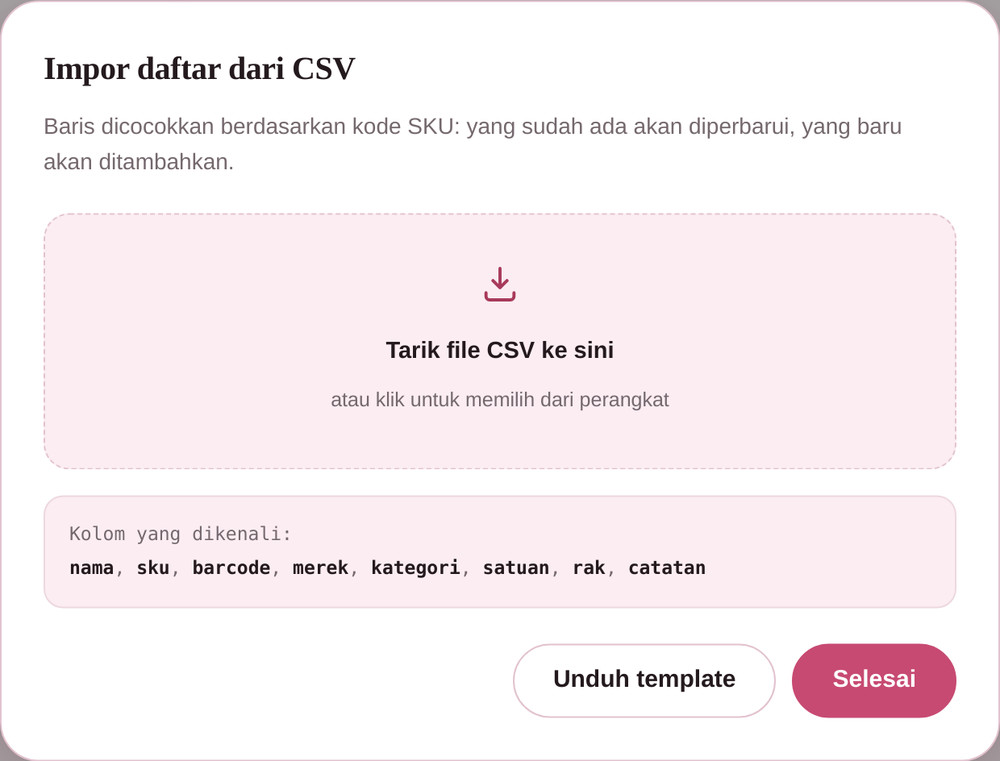
Kolom yang dikenali: nama, sku, barcode, merek, kategori, satuan, rak, catatan. Urutannya bebas, dan kolom yang tidak kamu punya boleh dihilangkan. Yang penting minimal ada nama atau sku.
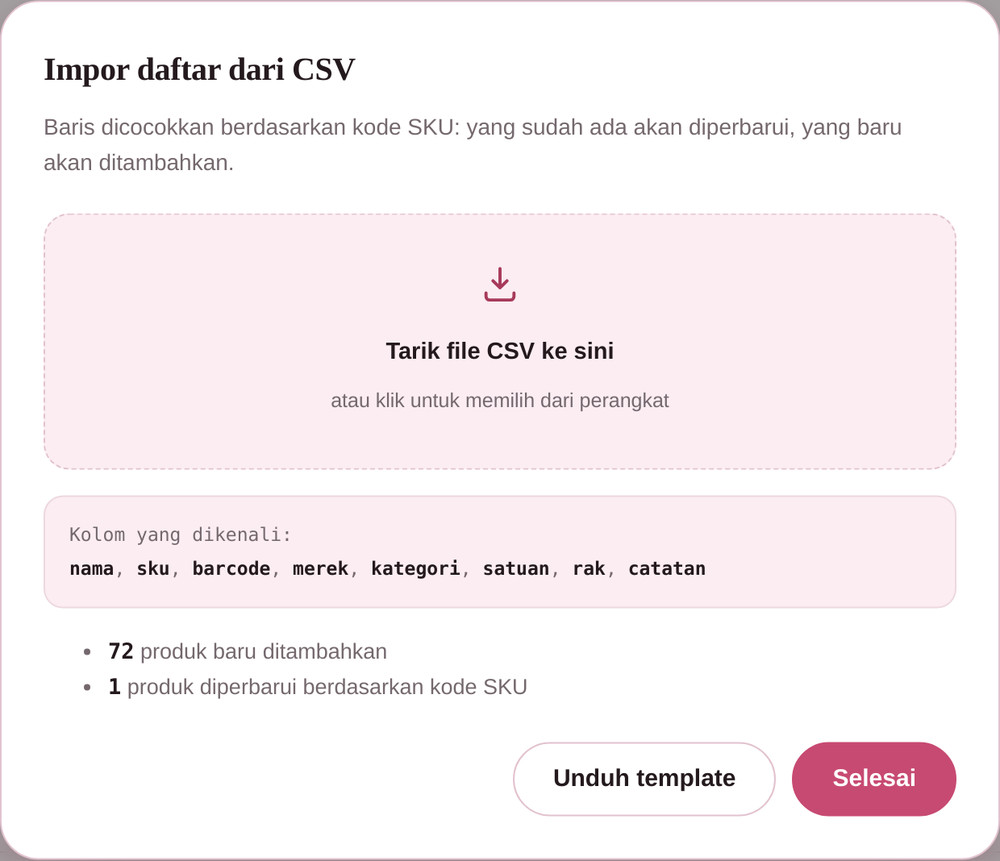
.xlsx yang disediakan — tinggal buka, tidak perlu diubah apa pun.
Cari dan rapikan daftarnya
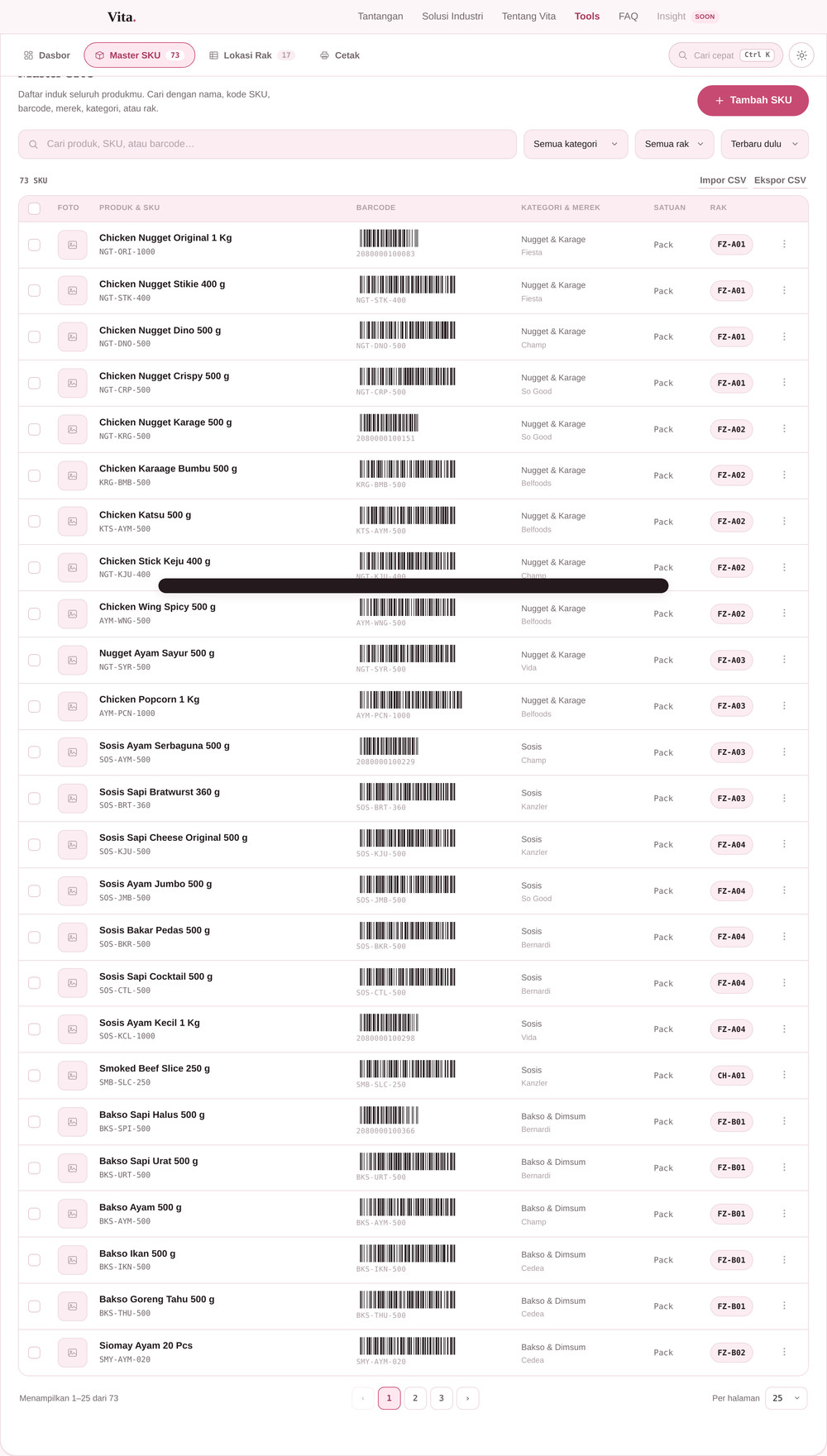
Setelah terisi, daftar induknya bisa disaring per kategori dan per rak, lalu diurutkan sesuka hati. Kotak pencarian membaca nama, kode SKU, barcode, merek, kategori, sampai lokasi rak sekaligus.
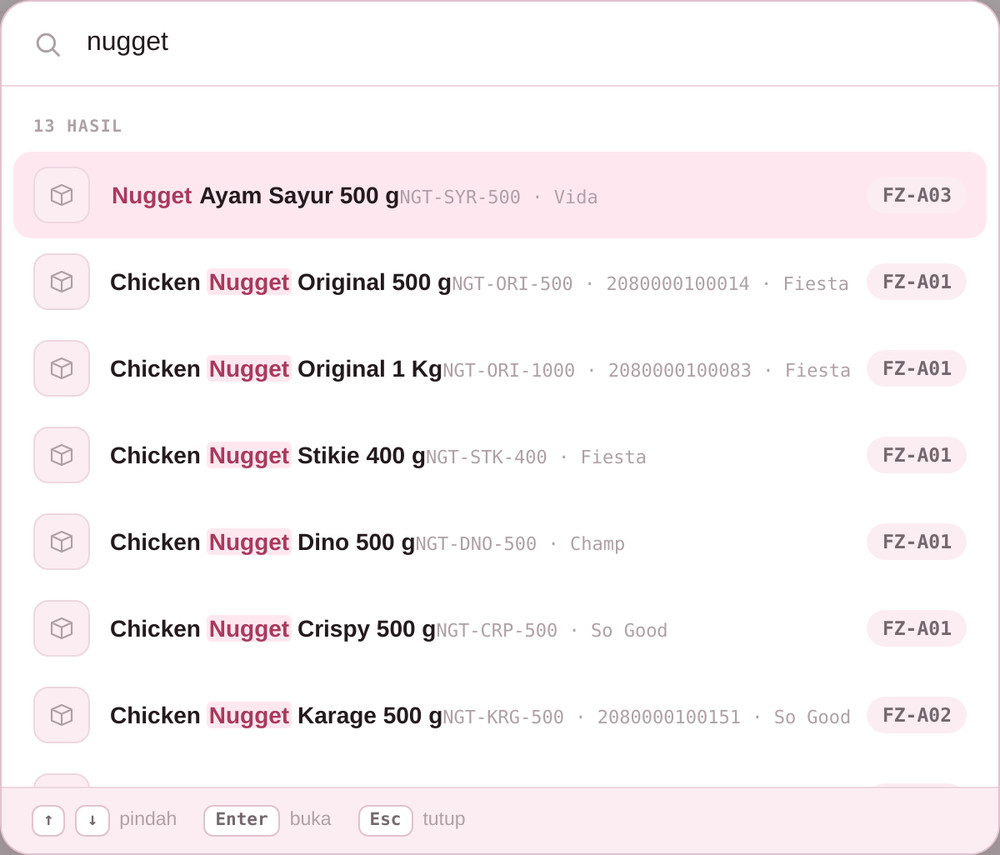
Untuk pencarian kilat dari mana saja, tekan Ctrl + K (atau Cmd + K di Mac). Ketik sepotong nama atau kode, tekan Enter, dan detail produknya langsung terbuka.
Mengerjakan banyak SKU sekaligus
Centang kotak di kiri tiap baris untuk memilih. Centang kotak di baris judul untuk memilih seluruh halaman yang sedang tampak. Begitu ada yang terpilih, sebuah bar hitam muncul di bawah layar.
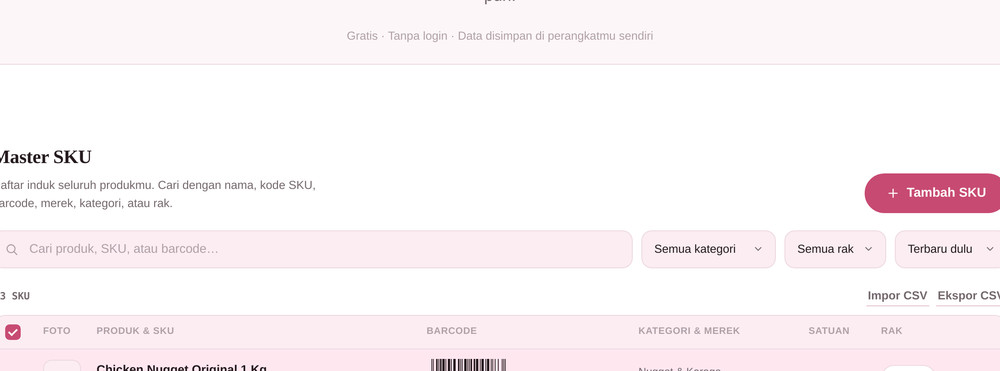
Perhatikan tombol Pilih semua … hasil. Centang di baris judul hanya mengenai halaman yang sedang terlihat — biasanya 25 baris. Kalau kamu ingin menghapus atau mencetak seluruh hasil saringan, tekan tombol itu dulu, baru pilih aksinya.
Dari sini kamu bisa mencetak label untuk semua yang terpilih, mengekspornya ke CSV, atau menghapusnya sekaligus. Untuk penghapusan, akan muncul konfirmasi yang menyebutkan jumlahnya lebih dulu.
Cetak jadi rujukan yang bisa dipegang
Ini bagian yang membuat kerja tadi terasa gunanya. Buka tab Cetak, tentukan dulu cakupannya: semua SKU, hanya hasil saringan, atau hanya yang kamu pilih.
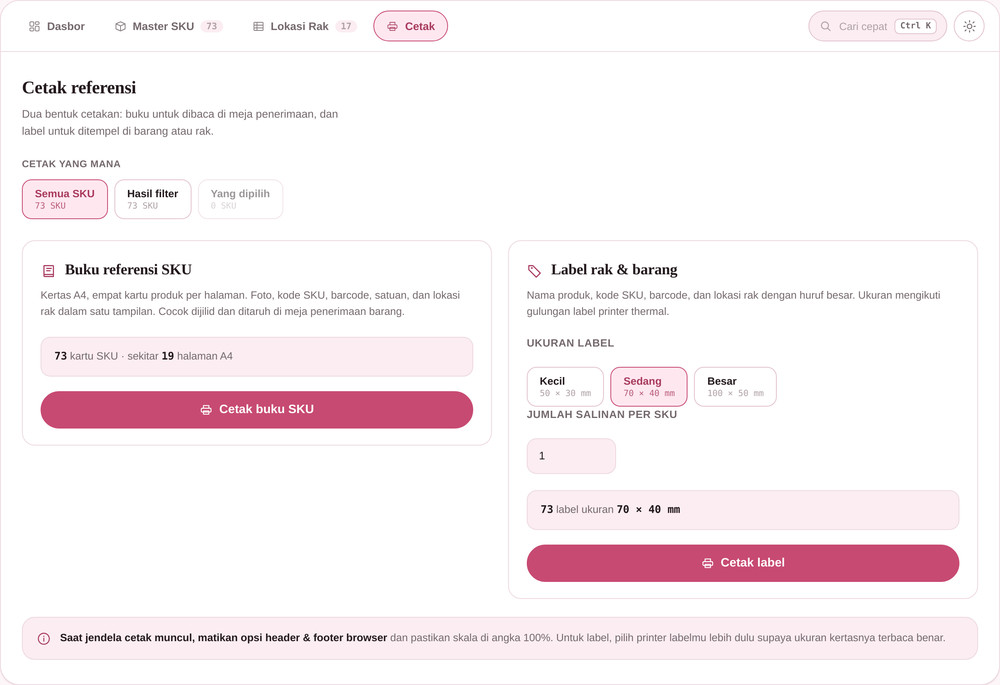
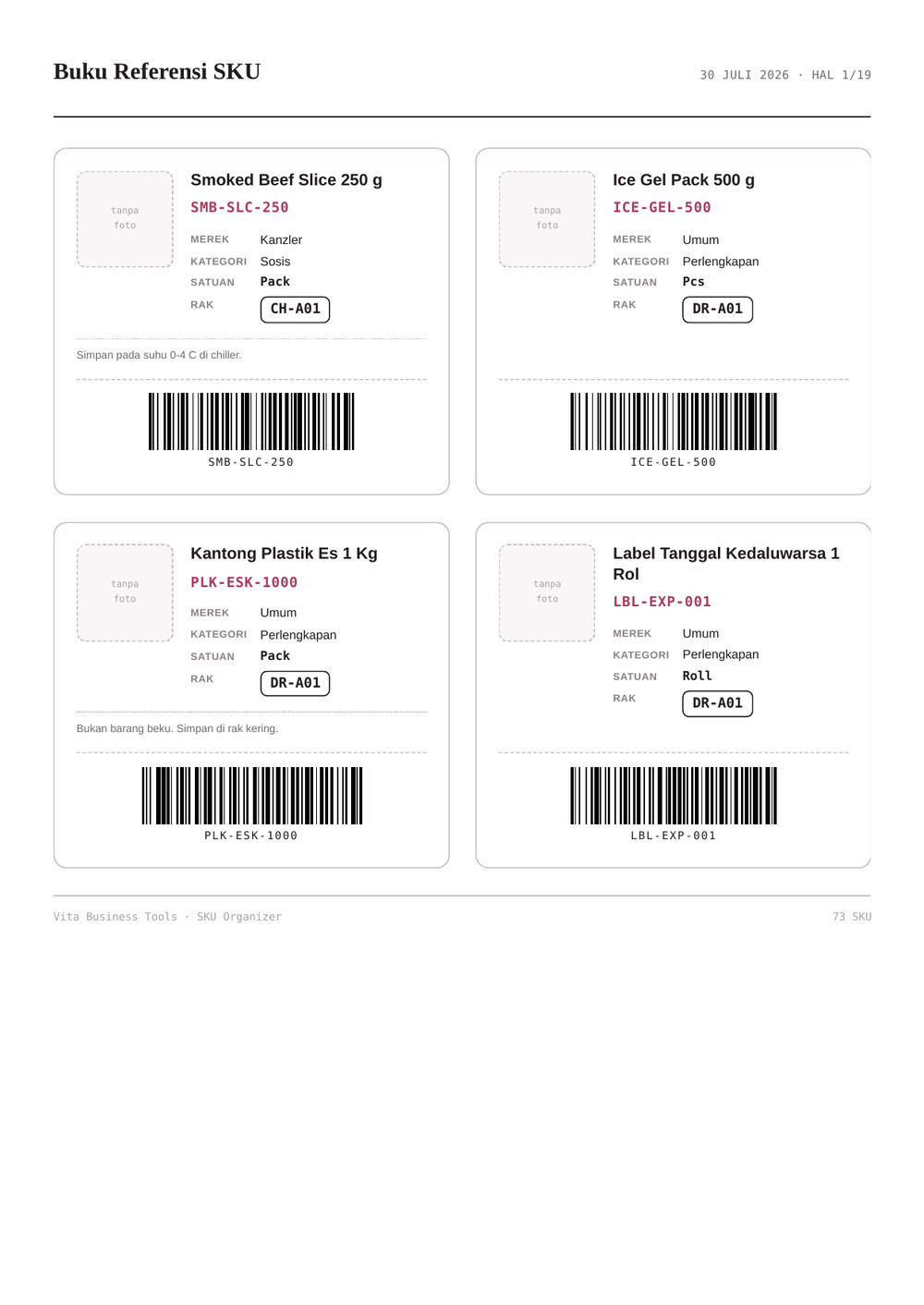
Buku referensi SKU dicetak di kertas A4, empat kartu per halaman. Cocok dijilid dan ditaruh di meja penerimaan barang, supaya siapa pun bisa mencocokkan barang yang datang tanpa membuka laptop.
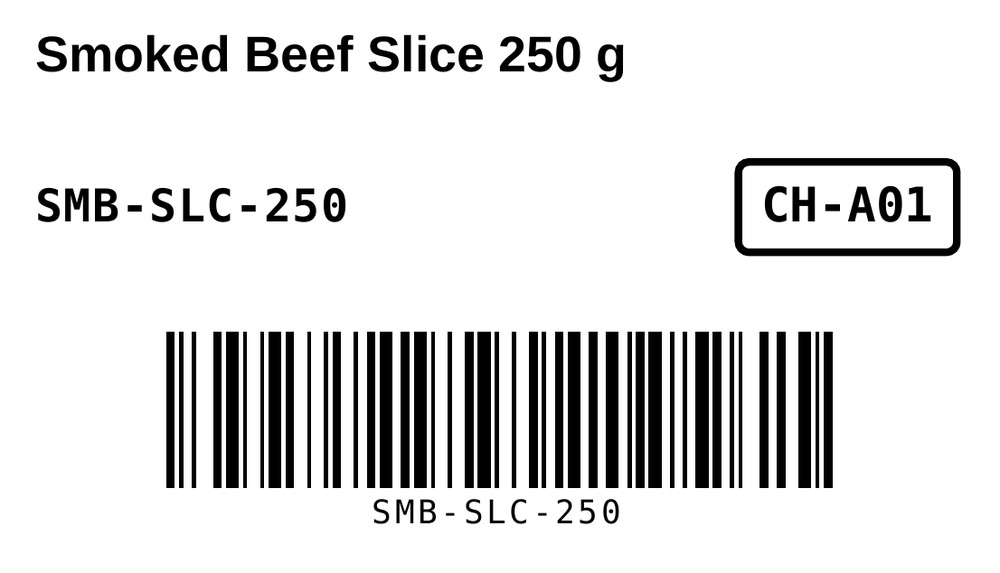
Label rak tersedia dalam tiga ukuran: 50×30 mm, 70×40 mm, dan 100×50 mm. Hurufnya sengaja besar supaya terbaca dari jarak satu meter di lorong gudang.
Menyusun pola kode SKU
Ini pertanyaan yang paling sering muncul. Tidak ada aturan baku — yang penting konsisten. Beberapa pola yang terbukti enak dipakai:
NGT-ORI-500
Jenis – varian – ukuran. Paling umum untuk makanan dan minuman.
FZ-CDA-0012
Zona – merek – nomor urut. Cocok kalau lokasi jarang berubah.
SPR-HND-BRK-01
Kategori – merek – bagian – urutan. Untuk sparepart yang variannya banyak.
KAOS-M-HTM
Produk – ukuran – warna. Untuk fashion yang punya banyak varian.
/ atau # (bermasalah saat diekspor), dan menaruh harga atau jumlah stok di dalam kode. Harga berubah, kodenya tidak boleh ikut berubah.
Pertanyaan yang sering muncul
Datanya disimpan di mana? Aman tidak?
Semua tersimpan di dalam browser di perangkat yang kamu pakai, memakai penyimpanan bawaan browser. Tidak ada yang dikirim ke server mana pun, dan tidak perlu login. Konsekuensinya: data tidak ikut berpindah kalau kamu ganti perangkat atau ganti browser, dan bisa hilang kalau kamu membersihkan data situs. Karena itu, biasakan menekan Ekspor CSV sesekali sebagai cadangan.
Apa gunanya pilihan jenis barcode? Hasilnya beda?
Ya, beda — yang berubah adalah pola garis dan aturan isiannya. Code 128 bisa memuat huruf, angka, dan tanda hubung, jadi cocok untuk kode SKU buatan sendiri seperti NGT-ORI-500. EAN-13 hanya menerima 12–13 digit angka dan punya digit pemeriksa di ujungnya; ini jenis yang tercetak di kemasan produk pabrik. Pilihan otomatis memilihkan untukmu: isian 12–13 digit angka dijadikan EAN-13, selain itu Code 128. Kalau kamu tidak yakin, biarkan di otomatis — hasilnya hampir selalu tepat.
Produk saya tidak punya barcode dari pabrik. Bagaimana?
Biarkan kolom barcode kosong. Tool akan membuat barcode Code 128 dari kode SKU-mu, dan itu tetap bisa dipindai scanner biasa. Kalau kamu ingin membuat nomor barcode sendiri, gunakan angka yang diawali 2. Rentang 200–299 memang dicadangkan untuk pemakaian internal toko, jadi dijamin tidak akan bentrok dengan barcode produk asli. Jangan mengarang angka berawalan 899 — itu rentang resmi produk Indonesia dan berisiko menabrak barcode barang lain.
Bisa dipakai bersama tim di beberapa perangkat?
Belum. Versi ini sengaja dibuat berjalan sendiri di satu perangkat tanpa login. Untuk sementara, cara berbaginya adalah menekan Ekspor CSV lalu mengirim berkasnya, dan rekanmu tinggal mengimpor. Kalau kebutuhanmu sudah sampai banyak orang mengubah data yang sama secara bersamaan, itu pertanda usahamu sudah butuh sistem yang sesungguhnya.
Kalau saya hapus lokasi rak, produknya ikut terhapus?
Tidak. Produknya tetap ada, hanya kolom raknya yang dikosongkan. Konfirmasinya juga menyebutkan berapa produk yang akan terpengaruh sebelum kamu memutuskan.
Setelah ini enaknya ke mana?
Kalau data barangmu sudah rapi di sini, memasukkannya ke sistem pembukuan jadi jauh lebih ringan — kolom yang dipakai hampir sama persis. Dokumentasi resmi Accurate menjelaskan cara mengisinya di Cara mengisi info Barang & Jasa. Kalau ingin membicarakan kebutuhanmu lebih dulu, tombol di bawah langsung terhubung ke WhatsApp.
Data produkmu sudah rapi.
Siap dipakai untuk hitungan yang lebih besar?
Kalau usahamu sudah butuh pencatatan stok, penjualan, dan laporan keuangan yang saling terhubung, mari ngobrol dulu tanpa biaya.